|
パソコン奮闘記 その5 パソコン奮闘記その2-2の続きで、Windows 7 Home Premium版(32bit)をインストールした、マルチブート環境(Windows 7、Windows XP)の4台目のPCが、H27年9月 突然、M/B等の壊れてしまった。このPCを廃棄。
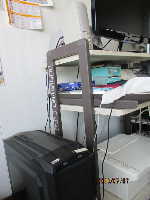
その対処を含めて次のPC(7代目)に乗り換えていった。 廃棄のPCについて、ショップ(Good Will岡崎店)で、CPU,DVD レコーダー,メモリーは買い取ってもらった。電源装置は購入後10ヶ月しかたっていないので、ケースと共に私の方で保管することにした。  H27年9月作成の7台目<上の写真のPC>は、インテルCore i3-4170 2.66GHz のCPUにM/B ASUS製H97-PLUS の組み合わせ、メモリはDDR3-1600 2GB×2、OSを Windows 7 HE版SP2、HD: serial ATA 500GB, SSD 240GB.  新しいSSDにパーティションを作りOSをインストール。前のHDDはデータ用として接続して活用する。 SSD C:122GB 、D:100GB HDD E: F: G: H:(バックアップ用として)178GB 必要なソフトと設定をしてから、Windowsバックアップでシステムイメージ等をHドライブに保存。 H28年4月 Windows7から Windows10へのアップグレード 今すぐアップグレードを実施して、アップデートできた。特に問題はなし。 カメラの写真の取り込みと印刷方法は変更した。一太郎2016のインストール。さらにLibre Office(フリーソフト)をインストール(Word,Excelの代わりに)。 また、Windowsバックアップも システムイメージ等をHドライブに保存。  ところが、”キーボードやマウスにちょっと触れただけで、PCが勝手に起動してしまう状態になってしまった”。 ショップの方に相談して対処。 デバイスマネジャーの中でPS/2キーボード、MicrosoftPS/2マウスの「プロパティ」の電源の管理でチェックを外すことで、スリープの状態を解消できた。(M/Bのマニュアルの指示で、設定しておいたが、さらに追加してこの設定が必要) 今は快適に動いている。 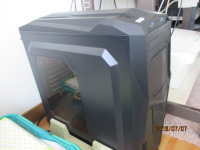 R4年11月 、無料ソフト「パーティションアシスト」で、SSDでC:122GB→182GB、D:100GB→40GBにパーティションを変えた(C:ドライブを増やす)。また、HDDでもE:にG:を結合して248GBに増やし、G:ドライブはなし。結果として、E:248GB(バックアップ用として)、F:39.6GB、H:178GB.。 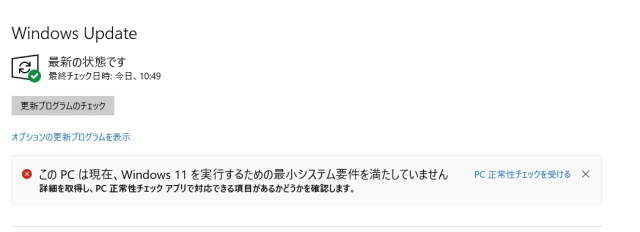 R5年に入り、 上の画面(Windows11にアップできない)が表示されてきた。 CPU(第4世代)とマザーボードがWindows11には対応してないので、アップグレードできない。 Windows10はR7年10月14日迄サポートが受けらるので、まずは使い続けていきたい。 R7年7月 マイクロソフト社より、サポート1年延長の情報が入り、条件を満たせば無料でできる事が分かった。その為には、ワンドライブでWindowsバックアップの設定をオンにする。Windows V22H2へ。Windows Updateで最新の状態を保つ。 ということが必要。 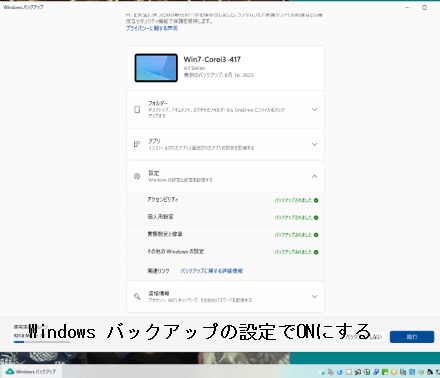 R7年8月25日 条件を満たしていたので、Windows Updateに案内がきて、指示に従って操作し、サポート1年延長「ESU」の登録を完了することで、このままR8年(2026年)10月13日迄サポートが続き、安心して使い続けることができるようになりました。 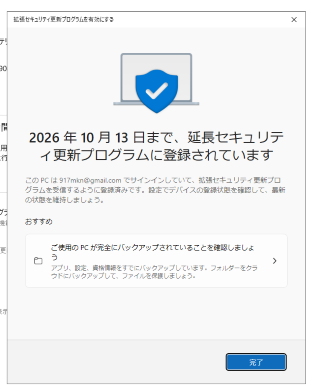 R7年12月下旬、Cドライブ:182GBの使用量が今までは85GBくらいが148GBに増えてしまった。その為、空きが34GBになった。原因を探っていくと、C Cleaner V7(最新版)で重複検索でそのファイルをゴミ箱に移動した関係が疑われた。いずれにしても空きが急に減ってしまったことを解消する必要がある。 念のため、現在の状態をバックアップソフト(Ease US Todo Backup、AOMEI Backupper)でバックアップを取る。さらにブラウザEdgeのお気に入り、メールソフトThunderbirdのアドレス帳をインポートしておく。 次にEase US Todo Backup2024で「2025.10.9のデータ」参照して復元を実行する。(再起動、ソフトを立ち上げて、実行) その結果、Cドライブ:182GBの使用量が前の80GBくらいに戻った。 Windous Updateを繰り返し実行。ブラウザEdgeのお気に入り、メールソフトThunderbirdのアドレス帳をエクスポートする。 前バージョンC Cleaner V6.39に戻す。(アップデートの設定で、自動更新や最新版の通知をしないようにした) また、前(R4.1.30)に作っておいたボータブルディスク(Ease US Todo Backup)がDVDドライブから立ち上がるか、確認もした。(光学ドライブから起動する方法に従って:マザーボードのBIOSはUEFIで起動優先順位をCD(DVD)に変えて、ボータブルディスクから立ち上がることを確かめた) さらに、システムの復元ポイントも作成。バックアップソフト(Ease US Todo Backup、AOMEI Backupper)でバックアップを取る。時々、C CleanerV6.39を実行 現在はほぼ快適に動作している。(R8.2.13時点で Cドライブ:182GBの使用量が90GB)  パソコン誌「日経PC21」の2021年3月号で「ブート領域を初期化して修復を試みる」の記事を目にした。しかしこの方法ではうまくいかないので、あきらめて、新規インストール用USBメモリーを作成することにした。別のPCからも作成できるので、早速、マイクロソフトのページからツールを入手して作成する。 8GB・USBメモリーを用意して、PCに挿しメディア作成ツールを実行する。実行する操作:別のPCのインストールメディアを作成するを選ぶ。言語、アーキテクチャ、エディションの選択:アーキテクチャ(32ビット).。使用するメディア:USBフラッシュドライブ。書き込み先のUSBメモリーを選び、USBメモリーを挿して次へを押すと、必要なデータのダウンロードを書き込みが始まる。(30分くらいで新規インストール用USBメモリーができる) 作成したUSBメモリーををこのPCに挿して、起動メニューからUSBメモリーを選びそこから起動させる。2番目の画面で「コンピューターを修復する」を選んで(新規インストールを実行しないように注意!)回復環境を起動する。 これで起動しない状態から、新規インストール用USBメモリーで回復環境で修復が可能になる・・・・。 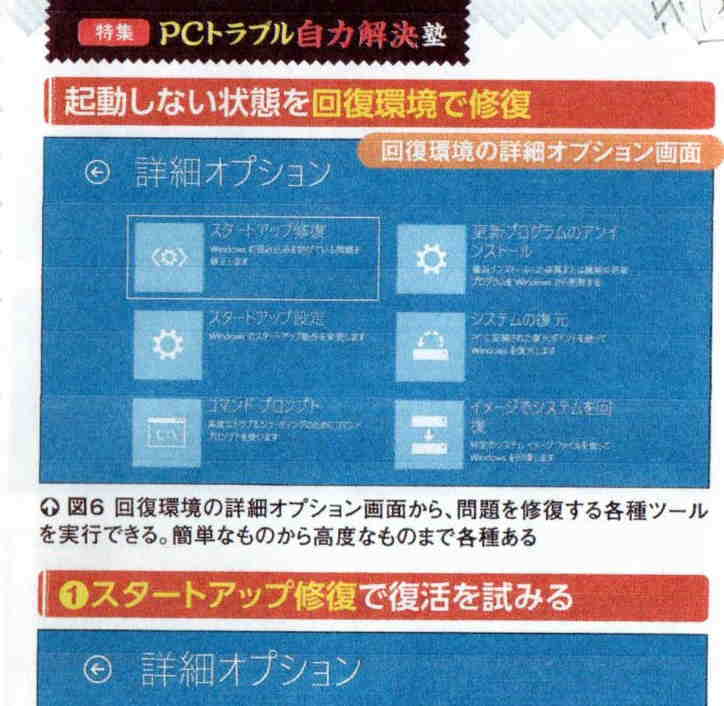 ①スタートアップ修復で復活を試みる ②コマンドプロンプトで修復 ③適用した更新プログラムを削除する ④システムの復元で正常時に戻す 事態は深刻で、新しい環境を構築する必要が出てくる! (初期状態に戻す。回復ドライブから回復する。クリーンインストール等。 尚、バックアップソフト(AOMEI Backupper、Ease US Todo backup12.0)でバックアップから復元することも可能である!今まで時々お世話になっており、上手く復元ができています) これからも安心して、ソフトのインストールや更新プログラム適用等環境を変えることができる!
|